
AI 智能能力总览
星途数据洞察平台内置了面向工业数据分析场景的 AI 智能能力矩阵。它不是"套一层聊天框",而是把大语言模型嵌入到真实的建模与清洗 流程里——AI 会读取你的模型指标、自己调取图表数据、圈出异常样本,最后产出可留存、可导出的结构化报告。
🗺️ AI 能力地图
平台的 AI 能力分布在 两个入口:顶部工具栏的蓝色「AI 分析」组,和绿色「场景」组。
| 能力 | 入口位置 | 它做什么 | 前置条件 |
|---|---|---|---|
| AI 自动建模 | 创建实例 → AI构建 | 读 Excel、识别数据结构、建实例配模型、跑拟合 | 仅需 LLM 配置 |
| AI 分析图创建 | AI 分析 → 第一项 | 理解业务后自动规划并生成一组分析图表 | 已拟合模型 + LLM 配置 |
| AI 清洗 | AI 分析 → 第二项 | 分析指标 → 生成图表 → 自动圈选异常样本并诊断 | 已拟合模型 + LLM 配置 |
| AI 现有图表分析 | AI 分析 → 第三项 | 逐张解读你当前画布上已摆放的图表 | 已拟合模型 + LLM 配置 |
| AI 对比分析 | AI 分析 → 第四项 | 对比红蓝两组样本,找出差异变量与原因 | 已圈选红蓝两组 |
| 场景分析 | 场景 → 第一项 | 生成场景评分表 + 数据采集模板 | 仅需 LLM 配置 |
| 组态图分析 | 场景 → 第二项 | 上传组态图截图,识别图内参数 → 生成参数表 | 仅需 LLM 配置(多模态) |
| 分析报告留存 | 两个入口的末项 | 查看、复用、导出、删除历史报告 | — |
💡 AI 自动建模和场景/组态图分析是独立入口,不依赖已有模型;其余四项都要求在右侧模型列表中已激活且已拟合 (Fit) 一个模型。
1️⃣ 前置准备:配置大模型 (LLM)
所有 AI 功能共用同一份大模型配置。点击顶部工具栏的 设置 ⚙️ 按钮,选择左侧的 大模型配置。
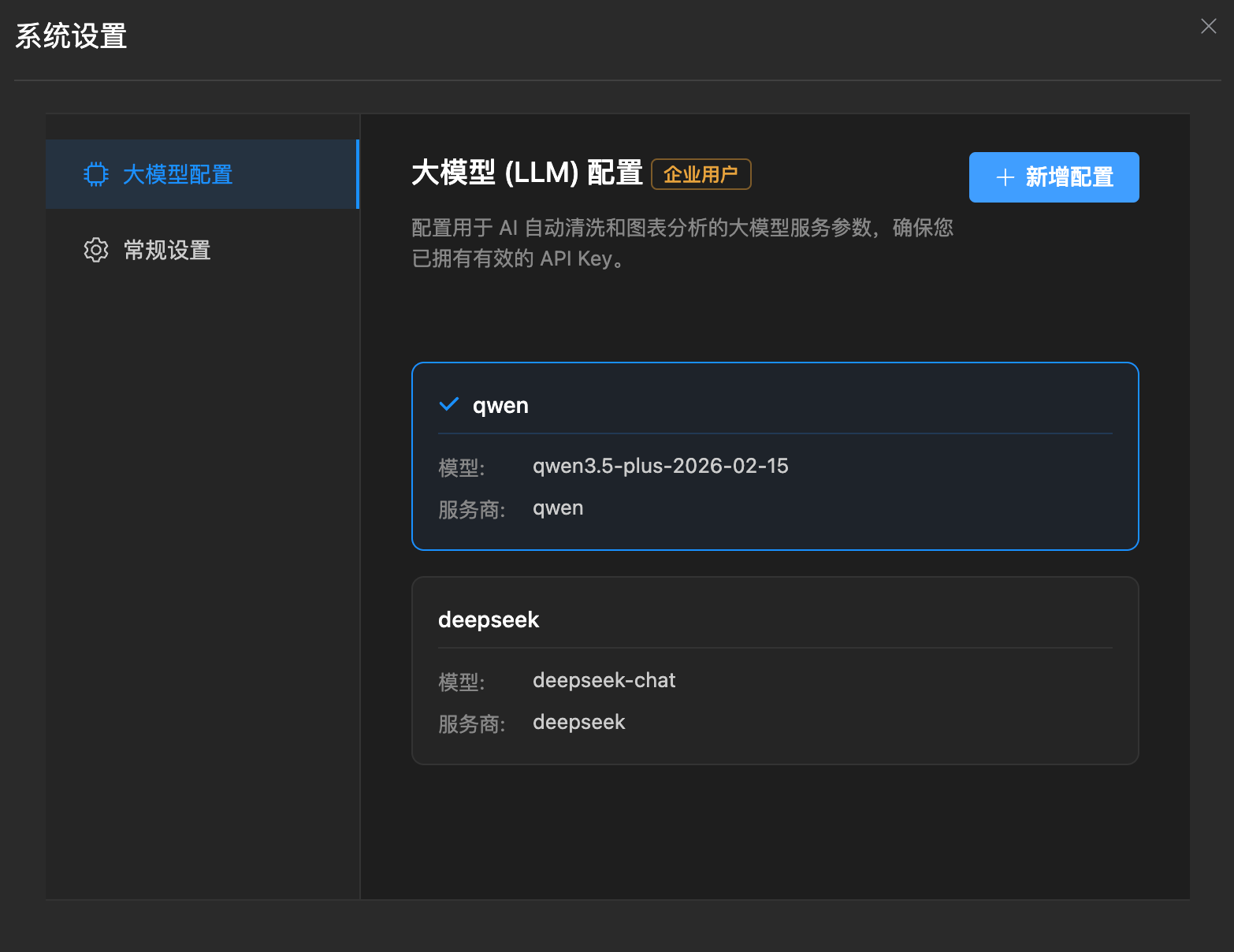
配置项说明
| 字段 | 说明 |
|---|---|
| 配置名称 | 便于区分的别名,例如「我的 Qwen 配置」 |
| 服务提供商 | 预置常见服务商,也可选 自定义(兼容 OpenAI) 接入私有部署 |
| Base URL | 服务商的 API 地址(自定义模式必填) |
| API Key | 你的密钥 |
| 模型名称 | 例如 qwen-max、deepseek-chat、gpt-4o |
关键提示
- 支持多套配置并存:可以同时保存多个服务商配置,随时切换;系统会保留至少一套配置。
- 尽量选择多模态模型:组态图分析需要模型具备读图能力,纯文本模型无法处理。
- 数据不出内网:平台本身完全离线运行,只有在你主动点击 AI 功能时,才会向你自己配置的 API 地址发送数据。 配置自定义 Base URL 即可对接企业内部私有化部署的大模型。
⚠️ 关于云端 agent 的三条提醒(平台内也会展示):
- 注意 token 消耗——长报告、多图表分析会消耗较多额度;
- 模型有上下文限制——数据量过大时无法完整分析,平台会自动截断;
- 大模型存在幻觉——请务必结合自身业务判断结论对错,不要把 AI 输出直接当作结论。
2️⃣ AI 自动建模
入口:顶部工具栏 → 新增实例 → 切换到 AI构建 标签页 → 点击「开始AI构建」。
这是平台提供的零配置建模路径:你只需要把 Excel 拖进去,AI 会自动完成数据结构识别与模型配置。
四步流程:
- 本地解析文件,提取数据特征 —— 在本地读取 Excel,抽取前若干行作为预览(此步不联网)
- AI 识别数据结构,生成项目信息与模型配置 —— 识别标题行、名称行、观察列、X 列、Y 列,并自动起一个实例名
- 创建实例并保存模型配置 —— 自动建实例、建模型
- 训练模型并生成报告图表 —— 自动交叉验证选组件数,并把常用图表铺到画布上
详细说明见:AI 自动建模
3️⃣ AI 分析图创建
入口:AI 分析 → AI分析图创建
与"AI 清洗"不同,这一项不改数据、不找异常,只做一件事:根据你的业务描述,决定该看哪些图,并直接画出来。
- AI 会先分析当前模型类型与指标,判断适合哪些视图(例如 OPLS-DA 模型会优先推荐 S-Plot 与混淆矩阵)
- 然后批量创建图表并自动排列到中央画布
- 过程中会显示进度:
正在分析模型并决策需要创建的图表...→计划创建 N 个图表,正在生成画布...
💡 适用场景:刚接手一个模型,不确定从哪看起。让 AI 先铺一版图,你再基于实际图形深入。
4️⃣ AI 清洗
入口:AI 分析 → AI清洗(魔法棒图标)
这是平台的旗舰 AI 功能:把"看指标 → 画图 → 找异常 → 给建议"整条链路自动化。
自动执行的三步
| 步骤 | AI 在做什么 |
|---|---|
| ① 分析模型指标 | 读取 R²X、R²Y、Q²Y、组件数等,判断模型健康状况 |
| ② 生成多维图表 | 自主规划并绘制辅助分析所需的图表(T²、SPE、得分图…) |
| ③ 诊断异常数据 | 定位超限样本,自动用红圈高亮圈选,逐条给出原因 |
输出内容
AI 生成的清洗诊断报告包含:
- 发现的异常数据:
系统已自动使用红色高亮圈选了以下异常样本:<行号列表> - 综合异常原因分析:结合数据特征推测业务层面的根因
- 明确的操作建议:例如指出某样本可能是"关键化学指标存在严重测量误差",或"数值单位错误(如将 mg/L 误录为 g/L)"
💡 异常点会自动应用到画布:报告生成后,圈选的异常样本会同步高亮在图表上,你可以直接在图表中查看它们的位置,再决定是否剔除。
开始前的场景描述
点击 AI清洗 后,会先弹出场景描述对话框:
| 选项 | 说明 |
|---|---|
| 生成文档语言 | 中文 / 英文 |
| 业务场景描述 | 选填。描述行业、工序、已知问题,越详细结论越贴切 |
💡 例如填写"白酒酿造,关注发酵批次一致性,已知 3 月有过一次设备大修",AI 的诊断会明显更贴合业务。
5️⃣ AI 现有图表分析
入口:AI 分析 → 现有图表分析
与 AI 清洗的区别在于:AI 清洗是 AI 自己决定画什么图,本功能是 AI 解读你已经摆好的图。
自动执行的三步
- 分析模型指标
- 分析当前图表 —— 逐张读取画布上的图表(
正在分析第 N/M 个图表...) - 诊断异常数据
独有的「分析角度」选项
本功能在场景描述对话框里多一个 分析角度 下拉:
| 角度 | AI 的表达方式 |
|---|---|
| 数据分析师 | 侧重统计指标解读、模型诊断、方法论层面的建议 |
| 业务专家 | 侧重业务含义、工艺影响、可直接落地的操作建议 |
💡 汇报前选"业务专家",得到的话术更容易直接讲给非技术同事听。
6️⃣ AI 对比分析
入口:AI 分析 → AI对比分析
用于回答一类非常具体的问题:"这两组样本到底差在哪?"
使用前提:先圈出红蓝两组
必须先在图表的散点图(如 t1-t2 关系图)或表格中用套索圈选两组数据:
- 第一组 → 自动标记为 红色
- 第二组 → 自动标记为 蓝色
也可在图表/表格中使用 Shift + 点击 与 Ctrl + 点击 分别选取红组与蓝组。
自动执行的三步
| 步骤 | AI 在做什么 |
|---|---|
| ① 差异指标分析 | 分析红蓝两组在各变量上的差异幅度 |
| ② 异常数据对比 | 定位两组中真正造成差异的样本与变量 |
| ③ 生成对比报告 | 输出结构化对比结论与业务解释 |
典型用法
- 正常批次 vs 异常批次:找出异常批次的偏离变量
- 不同配方 / 不同原料:定位造成质量差异的关键因素
- 改善前后对比:验证工艺调整是否真的起了作用
7️⃣ 场景分析与组态图分析
这两项独立于具体模型,服务于建模之前的工作——帮你把"该不该建模、要采哪些数据"想清楚。
场景分析
描述你的行业、装置、工序,AI 会输出:
- 一份场景优先级评分表(业务价值 × 数据可获得性)
- 一套数据采集模板(明确列出该采哪些 X、哪些 Y)
分析完成后可直接 导出 Markdown 或 下载 Excel(多工作表)。
组态图分析
上传组态图 / HMI 截图,AI 通过多模态读图能力识别图内参数,输出图内参数表与数据模板 Excel。
💡 这是把"老师傅脑子里的变量清单"快速落成表格的利器——拍一张 DCS 画面截图,即可得到一份待确认的点位参数表。
详细说明见:场景分析与组态图分析
8️⃣ 分析报告留存与追溯
每一次 AI 诊断都会自动生成并留存结构化报告,可随时查阅、复用和导出。
两个报告入口
| 入口 | 存放的报告 |
|---|---|
| AI 分析 → 分析报告 | AI 清洗诊断报告、AI 对比分析报告、AI 图表分析报告 |
| 场景 → 分析报告历史 | 场景分析报告、组态图分析报告 |
报告列表能做什么
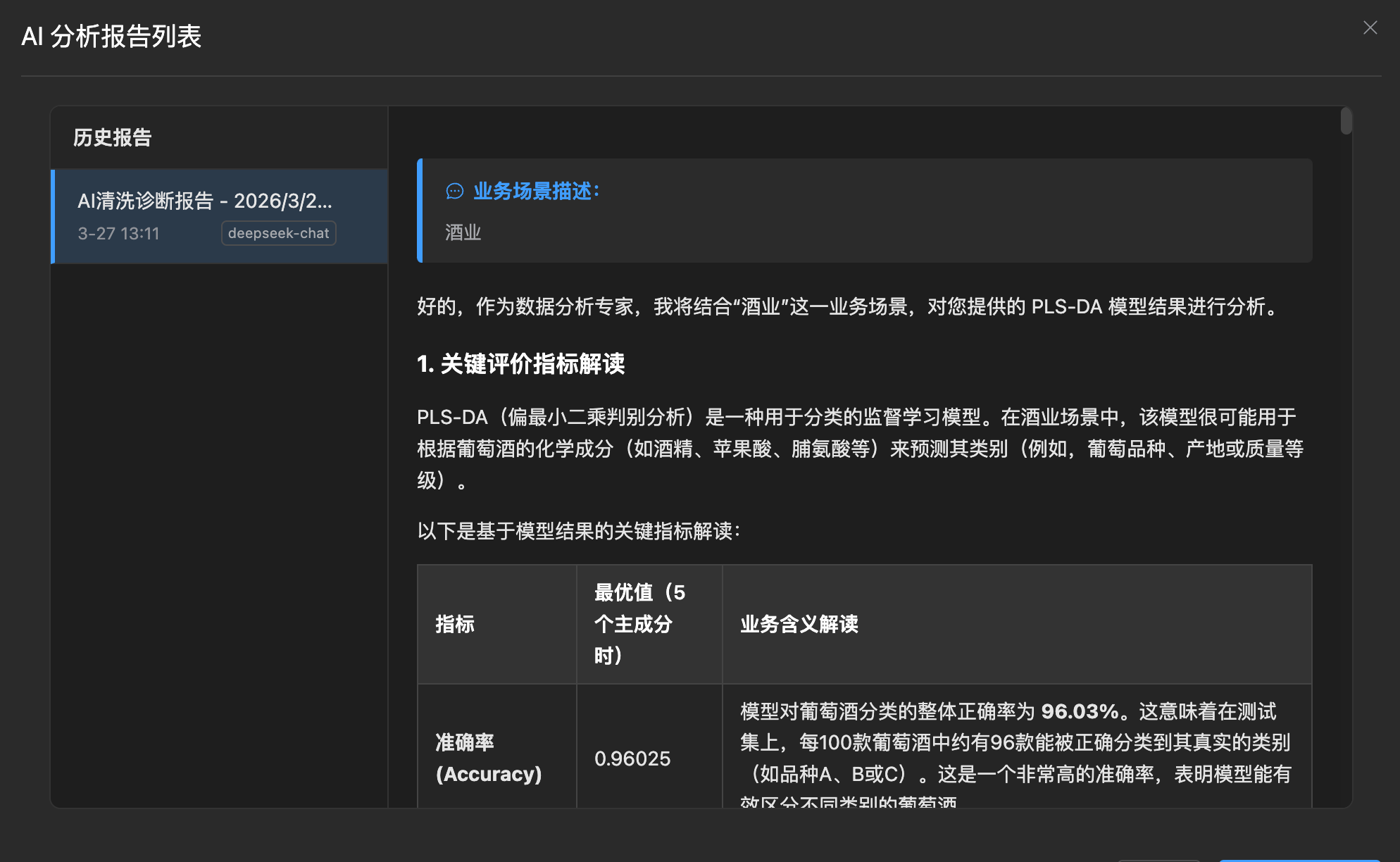
- 历史追溯:记录报告生成时间与所使用的底层大模型
- 回看上下文:查看当时填写的业务场景描述
- 复用异常选点:点击 应用异常选点,把报告里记录的异常样本(含红组/蓝组)重新应用到当前画布
- 导出:AI 报告支持 导出 Markdown 与 导出 Word;场景/组态图报告额外支持 下载 Excel
- 删除:清理不需要的历史报告
💡 "应用异常选点"是容易被忽略的实用功能:换个模型、重启软件之后,你可以直接从旧报告里把当初的判断结果一键还原到画布上。
🧩 组合使用建议
场景 A:新人快速上手一个陌生数据集
AI 自动建模 → AI 分析图创建(先铺一版图)→ AI 现有图表分析 → 人工确认异常 → 删数 → 重新拟合场景 B:例行批次异常排查
打开模型 → AI 清洗(自动圈异常 + 出报告)→ 核对报告里的异常样本 → 删数 → 重新 Fit → 再看 Q²Y场景 C:向管理层汇报
圈选红蓝两组 → AI 对比分析(分析角度选「业务专家」)→ 导出 Word → 补进汇报材料场景 D:新产线该采哪些数据
场景分析(生成数据模板)→ 组态图分析(拍 DCS 截图核对点位)→ 按模板采集 → 正式建模⚠️ 使用边界
- AI 不替代统计判断:报告中的相关系数、是否过拟合等结论,仍应以模型指标为准
- AI 删除建议需人工确认:平台不会自动删除任何数据,所有剔除动作都由你确认后执行
- token 与上下文成本:图表越多、数据越大,消耗越高;建议先缩小到关键图表再分析
- 离线优先:不用 AI 功能时,平台完全离线运行,不产生任何外部请求